Domain abfotografieren.de kaufen?
Wir ziehen mit dem Projekt
abfotografieren.de um.
Sind Sie am Kauf der Domain
abfotografieren.de interessiert?
domain@kv-gmbh.de · 0541-91531010
Domain abfotografieren.de kaufen?
Wie lautet das Wort "Kontrollkästchen"?
Das Wort "Kontrollkästchen" bezieht sich auf ein kleines Kästchen, das in einer Benutzeroberfläche angezeigt wird und angeklickt werden kann, um eine Option auszuwählen oder abzuwählen. Es wird oft verwendet, um Einstellungen oder Auswahlmöglichkeiten darzustellen. **
Wie aktiviere ich Kontrollkästchen in Word?
Um Kontrollkästchen in Word zu aktivieren, musst du zuerst die Registerkarte "Entwicklertools" in der Menüleiste aktivieren. Klicke dazu auf "Datei" > "Optionen" > "Menüband anpassen" und setze ein Häkchen bei "Entwicklertools". Anschließend kannst du auf die Registerkarte "Entwicklertools" klicken und dort das Kontrollkästchen auswählen. Platziere das Kontrollkästchen an der gewünschten Stelle im Dokument und aktiviere es durch Anklicken. Nun kannst du das Kontrollkästchen verwenden, um beispielsweise eine Checkbox in einem Formular zu erstellen. **

Ähnliche Suchbegriffe für Kontrollkästchen
Top-Angebote
Produkte zum Begriff Kontrollkästchen:
-
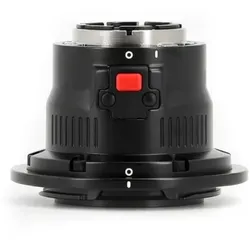
Nauticam EMWL Fokus Linse für Canon 100mm & 60mm ObjektivEMWL FOKUS PORT FÜR DAS CANON 100MM & 60MM Um die besten Ergebnisse für eine Reihe von Kameras zu erzielen, wurden vier Fokussiereinheiten entwickelt, und jede Einheit ist optisch so konzipiert, dass sie mit den empfohlenen Primärlinsen funktioniert. Nauticam hat für die empfohlenen Objektive die passende Fokussiereinheit entwickelt. Der EMWL ist sehr scharf und hat einen sehr guten Kontrast und der Autofokus funktioniert schnell. Dies ist ein erheblicher Vorteil gegenüber anderen verfügbaren Relays-Objektiven. Nauticam bietet auch eine manuelle Fokussierung an, das Du dann hinzufügen kannst. Objektivadapter wie Nikon FTZ, EF zu EOS R oder Sigma MC-21 können ebenfalls verwendet werden. Die Fokussiereinheit ist der Teil, der am nächsten am Gehäuse angeschlossen ist. Das System besteht aus 6 Glaselementen in 3 Gruppen und wird über das Bajonett-Montagesystem befestigt. EMPFOHLENES ZUBEHÖR: * 87501 Flip Holder for EMWL Lens * 87507 Padded Travel Bag for EMWL (Focusing Unit/Relay Lens/3x Objective Lenses) * 87512 Shade for 130° Objective Lens * 87513 Shade for 100° Objective Lens * 87515 M67 Mount to EMWL Focusing Unit * 87516 EMWL Bayonet Holder for 70mm Diameter Float Arm * 87517 EMWL Bayonet Holder for 90mm Diameter Float Arm * 87518 Strobe Mounting Brackets for EMWL Relay Lens * 83250 M67 to Bayonet Mount Converter II * 83251 M77 to Bayonet Mount Converter II Passende Objektive * Canon EF-S 60mm f/2.8 Macro USM * Canon EF-S 100mm f/2.8 Macro IS USM1500,00 €*Versand: 4,00 €Sichere Weiterleitung zum Anbieter
-
Schwager, Annelie: Die Komposition im BildDie Komposition im Bild , Ein Werkbuch für Praktiker aus bildnerischer Sicht. Die Künstlerin Annelie Schwager veranschaulicht im vorliegenden Werkbuch grundlegende Aspekte der Bildgestaltung und legt hiermit ein Nachschlagewerk besonderer und sehr "lebendiger" Art vor. Das Werkbuch wurde für professionelle und semi-professionelle Kunstschaffende sowie für Kunststudenten geschrieben. , Stroboskope > Lichter & Leuchten , Auflage: 3., Auflage, Erscheinungsjahr: 201202, Produktform: Kartoniert, Autoren: Schwager, Annelie, Edition: REV, Auflage: 14003, Auflage/Ausgabe: 3., Auflage, Seitenzahl/Blattzahl: 211, Keyword: Die Komposition; Kunstbuch; Schwager; das menschliche Maß, Fachschema: Malerei (Kunst), Fachkategorie: Kunst: allgemeine Themen, Warengruppe: HC/Bildende Kunst, Fachkategorie: Malerei und Gemälde, Thema: Entdecken, Text Sprache: ger, UNSPSC: 49019900, Warenverzeichnis für die Außenhandelsstatistik: 49019900, Verlag: Ars Momentum, Verlag: Ars Momentum, Verlag: ars momentum Kunstverlag GmbH, Länge: 279, Breite: 222, Höhe: 20, Gewicht: 1052, Produktform: Kartoniert, Genre: Geisteswissenschaften/Kunst/Musik, Genre: Geisteswissenschaften/Kunst/Musik, Herkunftsland: DEUTSCHLAND (DE), Katalog: deutschsprachige Titel, Katalog: Gesamtkatalog, Katalog: Kennzeichnung von Titeln mit einer Relevanz > 30, Katalog: Lagerartikel, Book on Demand, ausgew. Medienartikel, Relevanz: 0008, Tendenz: +1, Unterkatalog: AK, Unterkatalog: Bücher, Unterkatalog: Hardcover, Unterkatalog: Lagerartikel,32,80 €*Versand: 0,00 €Sichere Weiterleitung zum Anbieter



-
Wie erstelle ich in Excel Kontrollkästchen?
Um Kontrollkästchen in Excel zu erstellen, gehe wie folgt vor: Klicke auf die Registerkarte "Entwicklertools" in der Menüleiste. Klicke dann auf das Symbol "Kontrollkästchen" in der Gruppe "Steuerelemente". Klicke auf das Arbeitsblatt, wo du das Kontrollkästchen platzieren möchtest, und ziehe dann die Maus, um die Größe des Kontrollkästchens festzulegen. **
-
Wie erstelle ich in Excel Kontrollkästchen?
Um Kontrollkästchen in Excel zu erstellen, musst du zuerst die Entwicklertools aktivieren. Klicke dazu auf "Datei" > "Optionen" > "Menüband anpassen" und aktiviere das Kontrollkästchen neben "Entwicklertools". Kehre dann zum Arbeitsblatt zurück, klicke auf "Entwicklertools" im Menüband und wähle das Kontrollkästchen-Symbol aus. Ziehe dann das Kontrollkästchen auf das Arbeitsblatt, um es zu platzieren. **
-
Warum speichern die Entwicklertools Kontrollkästchen nicht?
Die Entwicklertools sind in erster Linie dazu gedacht, Entwicklern beim Testen und Debuggen von Webseiten zu helfen. Sie bieten Funktionen wie das Überprüfen des HTML-Codes, das Ändern von CSS-Eigenschaften oder das Ausführen von JavaScript. Das Speichern von Kontrollkästchen ist keine Funktion, die in den Entwicklertools standardmäßig enthalten ist. Es liegt also nicht in ihrem Funktionsumfang, Kontrollkästchen zu speichern. **
-
Wo finde ich Kontrollkästchen in Word 2010?
In Word 2010 findest du Kontrollkästchen unter dem Register "Entwicklertools". Um dieses Register anzuzeigen, musst du zuerst auf "Datei" und dann auf "Optionen" klicken. Dort kannst du die Option "Entwicklertools" aktivieren. Sobald das Register angezeigt wird, findest du die Kontrollkästchen in der Gruppe "Steuerelemente". Von dort aus kannst du Kontrollkästchen in dein Dokument einfügen und sie für interaktive Formulare oder Umfragen verwenden. **


Was ist der Fachbegriff für ein Kontrollkästchen?
Der Fachbegriff für ein Kontrollkästchen ist "Checkbox". Es handelt sich dabei um eine grafische Benutzeroberflächenelement, das es dem Benutzer ermöglicht, eine oder mehrere Optionen aus einer Liste auszuwählen. Checkboxen werden häufig in Formularen, Einstellungsmenüs oder Listen verwendet. **
Wie kann ich in Excel ein Kontrollkästchen einfügen?
Um in Excel ein Kontrollkästchen einzufügen, musst du zuerst die Entwicklertools aktivieren. Klicke dazu auf "Datei" > "Optionen" > "Menüband anpassen" und aktiviere das Kontrollkästchen für "Entwicklertools". Anschließend gehst du auf die Registerkarte "Entwicklertools" und wählst dort "Einfügen" aus. Nun kannst du das Kontrollkästchen in deine Excel-Tabelle einfügen, indem du es einfach an der gewünschten Stelle zeichnest. **
Top-Angebote
Produkte zum Begriff Kontrollkästchen:
-
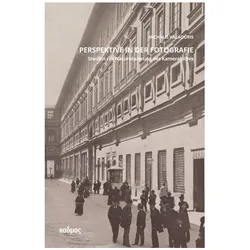
Perspektive in der Fotografie, Fachbücher von Michalis ValaourisDas Buch "Perspektive in der Fotografie" von Michalis Valaouris bietet eine tiefgehende Analyse der Perspektive in der Fotografie und deren kulturelle Bedeutung. Es beleuchtet, wie die Perspektive in fotografischen Bildern nicht nur eine technische, sondern auch eine kulturelle Dimension hat. Valaouris argumentiert, dass die Wahrnehmung von Perspektive in der Fotografie oft unbewusst erfolgt und als selbstverständlich angesehen wird. Durch die Verbindung von Fototheorie und Kunstgeschichte wird die Tradition der Perspektive als ein zentraler Bestandteil der Entwicklung der Fotografie dargestellt. Die Studie lädt dazu ein, die eigene Wahrnehmung von fotografischen Bildern zu hinterfragen und die kulturellen Codes zu erkennen, die in ihnen verborgen sind. Die Analyse umfasst sowohl analoge als auch digitale Fotografien und bietet somit einen umfassenden Überblick über die Thematik.39,80 €*Versand: 0,00 €Sichere Weiterleitung zum Anbieter
-
Verlag an der Ruhr Von der Fotografie zum kleinen Kunstwerk – Grundlagen, Techniken und Bildbearbeitung für Grundschulkinder+++Unterrichtsmaterial für Lehrer und Lehrerinnen an Grundschulen, Fach: Kunst, Klasse 1-4 +++ Je älter Grundschulkinder sind, umso öfter haben sie bereits mit der eigenen Handykamera oder der Digitalkamera der Eltern experimentiert. Zu Beginn eines Fotoprojekts im Kunstunterricht können die Kinder also erst einmal über ihre eigenen Erfahrungen mit dem Fotografieren berichten. Auf dem weiteren Weg „Von der Fotografie zum kleinen Kunstwerk" unterstützt Sie unser Praxisbuch in sieben spannenden Kapiteln. Auch wenn Sie selbst kein Fotoprofi sind, leiten Sie Ihre Schüler*innen anhand dieser „Fotoschule" zur produktiven Auseinandersetzung mit dem Medium an und bei der Fotoerstellung und Fotobearbeitung entstehen durchaus professionelle Aufnahmen. Los geht's mit kleinen Fotoaufgaben und -experimenten, danach entdecken die Kinder sich selbst als Fotomodell inklusive kritischem Blick auf die mediale Selbstinszenierung. Der Bereich Trickfotografie macht der Klasse viel Freude, regt aber auch an, Fotos in Bezug auf ihre Glaubwürdigkeit zu hinterfragen. Weiter geht es zur kreativen Fotobearbeitung mittels spezieller Apps, auch hier reflektieren die Kinder die Möglichkeiten der Bildmanipulation. Die Präsentation der entstandenen Fotos bildet dann den Abschluss eines gelungenen Kunstprojekts im Bereich Gestalten mit technisch-visuellen Medien. Die Kinder haben nicht nur gelernt, gekonnter zu fotografieren, sondern haben auch ihre Medienkompetenz in vielerlei Hinsicht erweitern können.14,99 €*Versand: 3,95 €Sichere Weiterleitung zum Anbieter
-
Nauticam EMWL Fokus Linse für Canon 100mm & 60mm ObjektivEMWL FOKUS PORT FÜR DAS CANON 100MM & 60MM Um die besten Ergebnisse für eine Reihe von Kameras zu erzielen, wurden vier Fokussiereinheiten entwickelt, und jede Einheit ist optisch so konzipiert, dass sie mit den empfohlenen Primärlinsen funktioniert. Nauticam hat für die empfohlenen Objektive die passende Fokussiereinheit entwickelt. Der EMWL ist sehr scharf und hat einen sehr guten Kontrast und der Autofokus funktioniert schnell. Dies ist ein erheblicher Vorteil gegenüber anderen verfügbaren Relays-Objektiven. Nauticam bietet auch eine manuelle Fokussierung an, das Du dann hinzufügen kannst. Objektivadapter wie Nikon FTZ, EF zu EOS R oder Sigma MC-21 können ebenfalls verwendet werden. Die Fokussiereinheit ist der Teil, der am nächsten am Gehäuse angeschlossen ist. Das System besteht aus 6 Glaselementen in 3 Gruppen und wird über das Bajonett-Montagesystem befestigt. EMPFOHLENES ZUBEHÖR: * 87501 Flip Holder for EMWL Lens * 87507 Padded Travel Bag for EMWL (Focusing Unit/Relay Lens/3x Objective Lenses) * 87512 Shade for 130° Objective Lens * 87513 Shade for 100° Objective Lens * 87515 M67 Mount to EMWL Focusing Unit * 87516 EMWL Bayonet Holder for 70mm Diameter Float Arm * 87517 EMWL Bayonet Holder for 90mm Diameter Float Arm * 87518 Strobe Mounting Brackets for EMWL Relay Lens * 83250 M67 to Bayonet Mount Converter II * 83251 M77 to Bayonet Mount Converter II Passende Objektive * Canon EF-S 60mm f/2.8 Macro USM * Canon EF-S 100mm f/2.8 Macro IS USM1500,00 €*Versand: 4,00 €Sichere Weiterleitung zum Anbieter
-
Schwager, Annelie: Die Komposition im BildDie Komposition im Bild , Ein Werkbuch für Praktiker aus bildnerischer Sicht. Die Künstlerin Annelie Schwager veranschaulicht im vorliegenden Werkbuch grundlegende Aspekte der Bildgestaltung und legt hiermit ein Nachschlagewerk besonderer und sehr "lebendiger" Art vor. Das Werkbuch wurde für professionelle und semi-professionelle Kunstschaffende sowie für Kunststudenten geschrieben. , Stroboskope > Lichter & Leuchten , Auflage: 3., Auflage, Erscheinungsjahr: 201202, Produktform: Kartoniert, Autoren: Schwager, Annelie, Edition: REV, Auflage: 14003, Auflage/Ausgabe: 3., Auflage, Seitenzahl/Blattzahl: 211, Keyword: Die Komposition; Kunstbuch; Schwager; das menschliche Maß, Fachschema: Malerei (Kunst), Fachkategorie: Kunst: allgemeine Themen, Warengruppe: HC/Bildende Kunst, Fachkategorie: Malerei und Gemälde, Thema: Entdecken, Text Sprache: ger, UNSPSC: 49019900, Warenverzeichnis für die Außenhandelsstatistik: 49019900, Verlag: Ars Momentum, Verlag: Ars Momentum, Verlag: ars momentum Kunstverlag GmbH, Länge: 279, Breite: 222, Höhe: 20, Gewicht: 1052, Produktform: Kartoniert, Genre: Geisteswissenschaften/Kunst/Musik, Genre: Geisteswissenschaften/Kunst/Musik, Herkunftsland: DEUTSCHLAND (DE), Katalog: deutschsprachige Titel, Katalog: Gesamtkatalog, Katalog: Kennzeichnung von Titeln mit einer Relevanz > 30, Katalog: Lagerartikel, Book on Demand, ausgew. Medienartikel, Relevanz: 0008, Tendenz: +1, Unterkatalog: AK, Unterkatalog: Bücher, Unterkatalog: Hardcover, Unterkatalog: Lagerartikel,32,80 €*Versand: 0,00 €Sichere Weiterleitung zum Anbieter
-
Wie lautet das Wort "Kontrollkästchen"?
Das Wort "Kontrollkästchen" bezieht sich auf ein kleines Kästchen, das in einer Benutzeroberfläche angezeigt wird und angeklickt werden kann, um eine Option auszuwählen oder abzuwählen. Es wird oft verwendet, um Einstellungen oder Auswahlmöglichkeiten darzustellen. **
-
Wie aktiviere ich Kontrollkästchen in Word?
Um Kontrollkästchen in Word zu aktivieren, musst du zuerst die Registerkarte "Entwicklertools" in der Menüleiste aktivieren. Klicke dazu auf "Datei" > "Optionen" > "Menüband anpassen" und setze ein Häkchen bei "Entwicklertools". Anschließend kannst du auf die Registerkarte "Entwicklertools" klicken und dort das Kontrollkästchen auswählen. Platziere das Kontrollkästchen an der gewünschten Stelle im Dokument und aktiviere es durch Anklicken. Nun kannst du das Kontrollkästchen verwenden, um beispielsweise eine Checkbox in einem Formular zu erstellen. **
-
Wie erstelle ich in Excel Kontrollkästchen?
Um Kontrollkästchen in Excel zu erstellen, gehe wie folgt vor: Klicke auf die Registerkarte "Entwicklertools" in der Menüleiste. Klicke dann auf das Symbol "Kontrollkästchen" in der Gruppe "Steuerelemente". Klicke auf das Arbeitsblatt, wo du das Kontrollkästchen platzieren möchtest, und ziehe dann die Maus, um die Größe des Kontrollkästchens festzulegen. **
-
Wie erstelle ich in Excel Kontrollkästchen?
Um Kontrollkästchen in Excel zu erstellen, musst du zuerst die Entwicklertools aktivieren. Klicke dazu auf "Datei" > "Optionen" > "Menüband anpassen" und aktiviere das Kontrollkästchen neben "Entwicklertools". Kehre dann zum Arbeitsblatt zurück, klicke auf "Entwicklertools" im Menüband und wähle das Kontrollkästchen-Symbol aus. Ziehe dann das Kontrollkästchen auf das Arbeitsblatt, um es zu platzieren. **
Ähnliche Suchbegriffe für Kontrollkästchen
-
Warum speichern die Entwicklertools Kontrollkästchen nicht?
Die Entwicklertools sind in erster Linie dazu gedacht, Entwicklern beim Testen und Debuggen von Webseiten zu helfen. Sie bieten Funktionen wie das Überprüfen des HTML-Codes, das Ändern von CSS-Eigenschaften oder das Ausführen von JavaScript. Das Speichern von Kontrollkästchen ist keine Funktion, die in den Entwicklertools standardmäßig enthalten ist. Es liegt also nicht in ihrem Funktionsumfang, Kontrollkästchen zu speichern. **
-
Wo finde ich Kontrollkästchen in Word 2010?
In Word 2010 findest du Kontrollkästchen unter dem Register "Entwicklertools". Um dieses Register anzuzeigen, musst du zuerst auf "Datei" und dann auf "Optionen" klicken. Dort kannst du die Option "Entwicklertools" aktivieren. Sobald das Register angezeigt wird, findest du die Kontrollkästchen in der Gruppe "Steuerelemente". Von dort aus kannst du Kontrollkästchen in dein Dokument einfügen und sie für interaktive Formulare oder Umfragen verwenden. **
-
Was ist der Fachbegriff für ein Kontrollkästchen?
Der Fachbegriff für ein Kontrollkästchen ist "Checkbox". Es handelt sich dabei um eine grafische Benutzeroberflächenelement, das es dem Benutzer ermöglicht, eine oder mehrere Optionen aus einer Liste auszuwählen. Checkboxen werden häufig in Formularen, Einstellungsmenüs oder Listen verwendet. **
-
Wie kann ich in Excel ein Kontrollkästchen einfügen?
Um in Excel ein Kontrollkästchen einzufügen, musst du zuerst die Entwicklertools aktivieren. Klicke dazu auf "Datei" > "Optionen" > "Menüband anpassen" und aktiviere das Kontrollkästchen für "Entwicklertools". Anschließend gehst du auf die Registerkarte "Entwicklertools" und wählst dort "Einfügen" aus. Nun kannst du das Kontrollkästchen in deine Excel-Tabelle einfügen, indem du es einfach an der gewünschten Stelle zeichnest. **
* Alle Preise verstehen sich inklusive der gesetzlichen Mehrwertsteuer und ggf. zuzüglich Versandkosten. Die Angebotsinformationen basieren auf den Angaben des jeweiligen Shops und werden über automatisierte Prozesse aktualisiert. Eine Aktualisierung in Echtzeit findet nicht statt, so dass es im Einzelfall zu Abweichungen kommen kann. ** Hinweis: Teile dieses Inhalts wurden von KI erstellt.